Cómo Crear Tu Primer Juego en Roblox Studio: Guía Paso a Paso para Principiantes
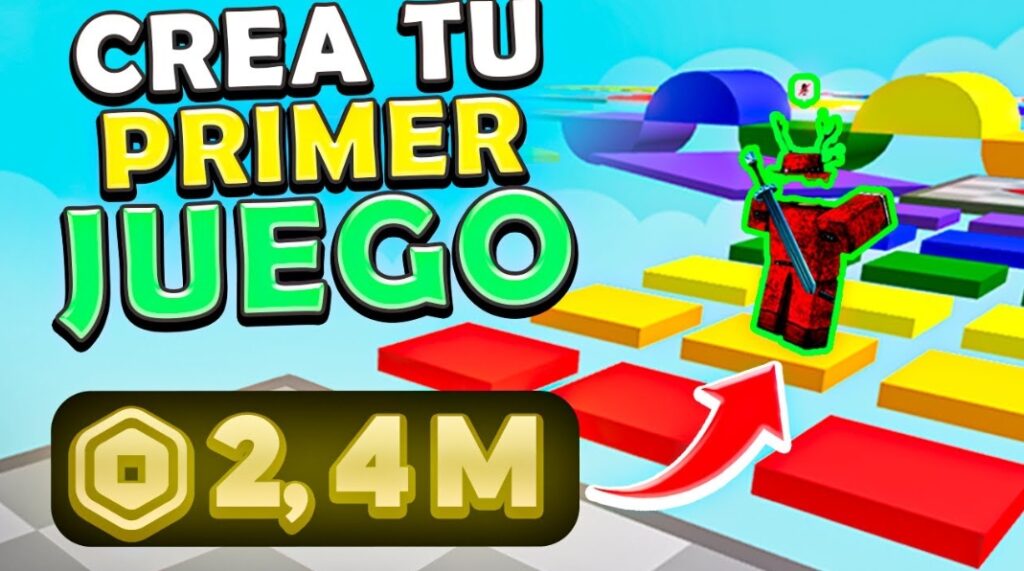
¡Hola! Si eres como yo cuando empecé en el mundo de Roblox –un chaval con un ordenador viejo y un sueño de crear algo épico–, este tutorial te va a venir de perlas. Roblox no es solo un sitio para jugar, sino una plataforma donde cualquiera con un poco de curiosidad puede convertirse en desarrollador. Hoy te voy a guiar para crear tu primer juego en Roblox Studio, desde cero, sin complicaciones técnicas que te hagan tirar la toalla. Imagina: en menos de una hora, tendrás un mapa básico donde tus amigos puedan correr, saltar y, quién sabe, hasta pelearse por un tesoro invisible.
Si estás buscando un tutorial Roblox Studio para principiantes, has llegado al sitio correcto. Vamos a desglosarlo todo de forma sencilla, con capturas mentales (porque, hey, no puedo pegar imágenes aquí, pero te describiré todo como si estuviéramos sentados con un café). Y sí, incorporaré trucos de desarrollo de juegos en Roblox que he probado yo mismo, para que suene real y no como un robot escupiendo código.
- ¿Por Qué Empezar con Roblox Studio? (Y Por Qué Ahora)
- Paso 1: Instala y Abre Roblox Studio
- Paso 2: Construye Tu Mundo Básico – El Corazón de Tu Juego
- Paso 3: Añade un Toque de Magia con Scripts Básicos
- Paso 4: Prueba, Publica y Comparte Tu Creación
- Errores Comunes y Cómo Evitarlos (Lecciones de un Novato)
- Conclusión: ¡Tu Aventura en Roblox Solo Empieza!
¿Por Qué Empezar con Roblox Studio? (Y Por Qué Ahora)
Antes de meternos en faena, déjame contarte por qué Roblox Studio es el mejor amigo del novato. Es gratis, intuitivo y tiene una comunidad gigante –más de 70 millones de usuarios mensuales en 2025, según las últimas stats de Roblox–. No necesitas ser un genio de la programación; con bloques visuales y Lua básico, puedes armar algo jugable en minutos.
Palabras clave para ti: Si buscas "cómo hacer un juego en Roblox fácil" o "primer proyecto Roblox Studio", este es tu mapa. Al final, tendrás un obby simple (ese tipo de juego de obstáculos que tanto enganchan), pero listo para expandir.
Requisitos mínimos:
- Un PC con Windows o Mac (mínimo 4 GB RAM, pero 8 es ideal).
- Cuenta gratuita en Roblox (regístrate en roblox.com si no la tienes).
- Paciencia y ganas de experimentar –¡eso es lo más importante!
Paso 1: Instala y Abre Roblox Studio
Empecemos por lo básico. Ve a la web oficial de Roblox y busca "Roblox Studio" en el menú de creador. Descárgalo e instálalo –tarda como un suspiro, unos 5 minutos tops.
Una vez abierto, te saldrá una pantalla de bienvenida con plantillas. Elige "Baseplate" para tu primer juego. ¿Por qué? Es un lienzo en blanco: una placa verde plana donde puedes construir sin distracciones. Dale a "Crear" y ¡voilà! Estás en el editor.
Tip humano: La primera vez me abrí todas las ventanas por error y parecía un caos. No te preocupes; ve a View > Toolbox para herramientas, y Explorer para ver tu mundo. Juega con el zoom (rueda del ratón) hasta que te sientas como un dios arquitecto.
Paso 2: Construye Tu Mundo Básico – El Corazón de Tu Juego
Ahora, manos a la obra. Tu primer juego: un obby con plataformas y un spawn point. Suena simple, ¿verdad? Pero es adictivo.
Añade Plataformas y Obstáculos
- En la Toolbox (a la derecha), busca "Part" en Models > Basic Objects. Arrástralo al mundo –aparecerá un bloque gris flotante.
- Selecciona el bloque (clic derecho) y ve a Properties (abajo). Cambia:
- Size: X=10, Y=1, Z=10 (para una plataforma ancha).
- Material: Neón o Plástico para que brille.
- Color: Algo vivo, como rojo para "peligro".
- Duplica el bloque (Ctrl+D) y muévelo con la herramienta Move (icono de flechas). Colócalo a 5 studs de altura (usa la grid snap en Options para precisión).
Repite para 3-4 plataformas. Añade un "lava" abajo: un Part rojo y plano en el suelo, y un script simple para que "mate" si caes (más abajo te explico).
Truco SEO y real: En foros como Reddit, la gente busca "ideas obby Roblox Studio". Prueba añadir rampas (WedgePart) para variedad –¡tus jugadores lo amarán!
Coloca el Spawn y Checkpoints
- Busca "SpawnLocation" en Toolbox > Avatars. Colócalo donde quieres que nazcan los jugadores.
- Para checkpoints: Usa "SpawnLocation" de nuevo, pero cámbiale el color a verde en Properties. Así, si caen, reaparecen ahí.
Prueba tu mundo: Dale a Play (F5) en la barra superior. Corre, salta… ¿Funciona? Genial. Si no, ajusta la gravedad en Workspace > Gravity (bájala un pelín para saltos épicos).
Paso 3: Añade un Toque de Magia con Scripts Básicos
Aquí viene lo "programador". No te asustes; Lua en Roblox es como español coloquial.
- En Explorer, haz clic derecho en ServerScriptService > Insert Object > Script.
- Doble clic para editar. Pega esto para que la "lava" sea letal:
local part = script.Parent -- Asume que el script está en la lava
part.Touched:Connect(function(hit)
    local humanoid = hit.Parent:FindFirstChild("Humanoid")
    if humanoid then
        humanoid.Health = 0
    end
end)
Copia, pega y guarda. Pon el script dentro del Part de lava. ¡Boom! Toca y mueres.
Historia personal: Mi primer script falló porque olvidé el "end". Revisa siempre las comillas y paréntesis –error común en tutoriales de scripting Roblox.
Para más interacción, busca en la Toolbox "Kill Brick" –prehecho y listo para usar.
Paso 4: Prueba, Publica y Comparte Tu Creación
- Prueba multiplayer: Invita amigos vía Roblox (Play > Start Server > Invite).
- Errores comunes: Plataformas invisibles? Chequea Anchored en Properties (true para que no caigan).
- Publica: File > Publish to Roblox. Elige "New Game", pon un nombre catchy como "Mi Primer Obby Loco", descripción con keywords: "¡Salta obstáculos en este obby principiante! Crea tu propio en Roblox Studio".
Una vez online, compártelo en Discord o Twitter (ahora X). La comunidad de desarrollo Roblox 2025 está en auge –¡pueden darte feedback dorado!
Errores Comunes y Cómo Evitarlos (Lecciones de un Novato)
- El mundo no carga: Actualiza Studio (ve a Help > Check for Updates).
- Scripts no funcionan: Usa Output (View > Output) para ver errores rojos.
- Demasiado lento: Optimiza quitando Parts innecesarios.
Recuerda, tu primer juego no tiene que ser Fortnite. El mío era un cuadrado con un botón que gritaba "¡Hola!" –y lo jugaron 5 personas. ¡Eso cuenta!
Conclusión: ¡Tu Aventura en Roblox Solo Empieza!
Crear tu primer juego en Roblox Studio es como aprender a andar en bici: tambaleante al principio, pero luego no paras. Has construido, scriptado y publicado –¡eres un dev oficial! Ahora, experimenta: añade NPCs, leaderboards o incluso un tycoon si te animas.
¿Listo para más? Busca "avanzado Roblox Studio tutorial" o únete a la Roblox Developer Forum. Si tienes dudas, comenta abajo (o imagíname respondiendo en tus sueños). ¡Comparte tu juego y etiquétame –estoy emocionado por verlo!
Escrito por un fan de Roblox que empezó en 2020 y no ha parado. Fecha: Noviembre 2025.
Deja una respuesta